
E-Rezept-App einrichten: Schritt-für-Schritt-Anleitung für Senioren
Mit der offiziellen E-Rezept-App können elektronische Rezepte auf dem Smartphone angezeigt, verwaltet und in der Apotheke eingelöst werden.
Diese Anleitung erklärt verständlich, welche Voraussetzungen nötig sind, wie die Einrichtung mit Gesundheitskarte und PIN funktioniert und was hilft, wenn die App nicht sofort klappt.
Das Wichtigste auf einen Blick
Die E-Rezept-App ist eine zusätzliche Möglichkeit, elektronische Rezepte auf dem Smartphone zu nutzen. Sie ist besonders praktisch, wenn Sie Rezepte ansehen, an eine Apotheke senden oder Medikamente vorbestellen möchten.
Für viele ältere Menschen ist wichtig: Die App ist nützlich, aber nicht zwingend nötig. Wer kein Smartphone nutzen möchte, kann das E-Rezept auch mit der elektronischen Gesundheitskarte oder einem Papierausdruck einlösen.
Die App ist sinnvoll, wenn
- Sie Ihr Smartphone sicher bedienen können
- Sie Rezepte digital ansehen möchten
- Sie Medikamente vorbestellen möchten
- Sie Angehörige bei Rezepten unterstützen
Die App ist nicht zwingend nötig, wenn
- Sie lieber direkt in die Apotheke gehen
- Sie kein Smartphone nutzen
- Ihnen PIN oder NFC fehlen
- Sie mit der Gesundheitskarte gut zurechtkommen
Offizielle Informationen: gematik: Die E-Rezept-App
Voraussetzungen: Das brauchen Sie für die E-Rezept-App
Bevor Sie die App installieren, sollten Sie prüfen, ob die wichtigsten Dinge vorhanden sind. Viele Probleme entstehen nicht durch die App selbst, sondern durch fehlende PIN, ausgeschaltetes NFC oder eine Gesundheitskarte ohne passende Funktion.
| Voraussetzung | Wofür? | Wichtig zu wissen |
|---|---|---|
| Smartphone | Zum Installieren und Nutzen der App. | Das Gerät sollte aktuell genug sein und eine Internetverbindung haben. |
| NFC-Funktion | Zum Auslesen der Gesundheitskarte. | NFC muss in den Einstellungen des Smartphones aktiviert sein. |
| Elektronische Gesundheitskarte | Zur sicheren Anmeldung. | Für die App-Anmeldung wird meist eine NFC-fähige eGK benötigt. |
| PIN zur Gesundheitskarte | Zum Freigeben der Anmeldung. | Die PIN erhalten Sie bei Ihrer Krankenkasse. |
| Alternative Anmeldung | Je nach Krankenkasse über ePA- oder Kassen-App. | Die verfügbaren Wege können je nach Krankenkasse unterschiedlich sein. |
E-Rezept-App installieren: So gehen Sie sicher vor
Laden Sie die App nur über offizielle App-Stores herunter. So vermeiden Sie falsche Apps, unsichere Links oder betrügerische Nachrichten.
1. App Store öffnen
Öffnen Sie auf dem iPhone den App Store oder auf Android Google Play.
2. App suchen
Suchen Sie nach „Das E-Rezept“ und achten Sie auf den Anbieter gematik.
3. App installieren
Tippen Sie auf „Laden“ oder „Installieren“ und warten Sie, bis die App vollständig installiert ist.
E-Rezept-App einrichten: Schritt für Schritt
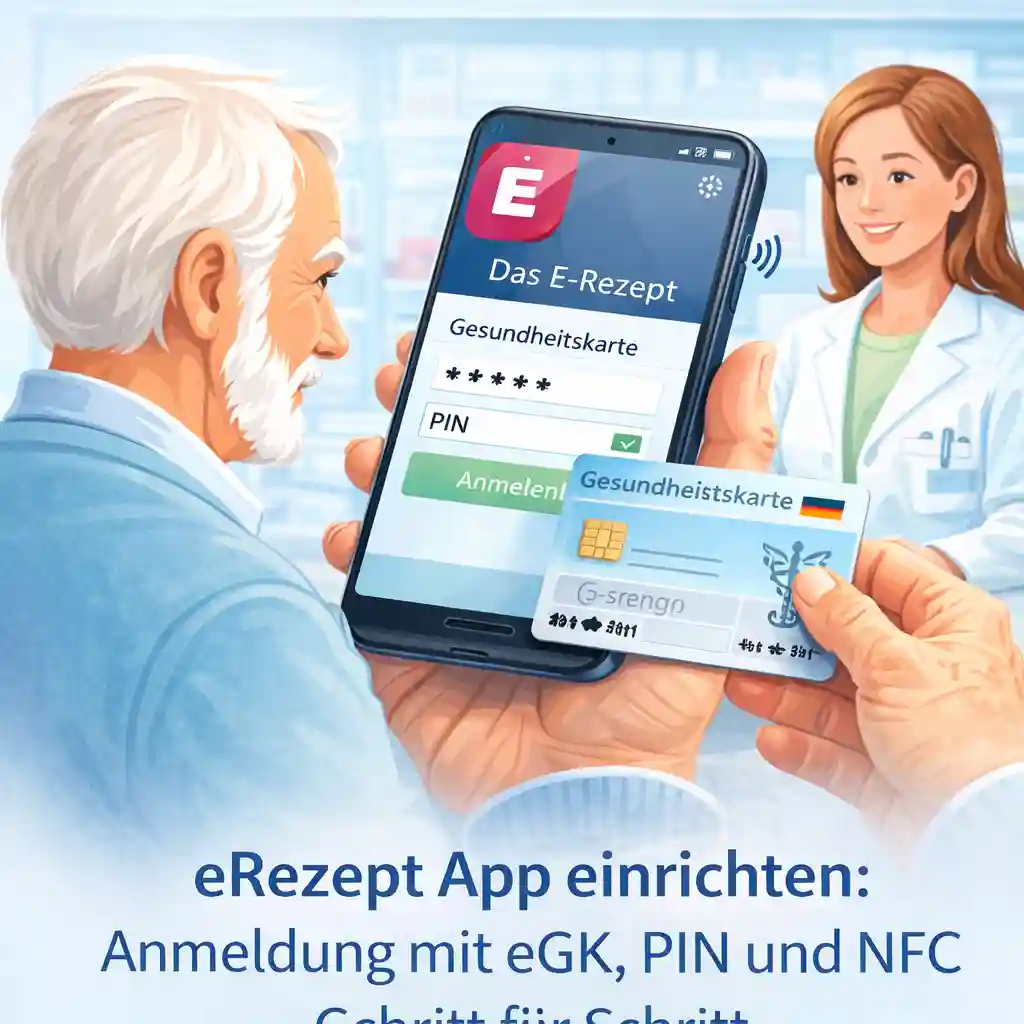
Nach der Installation müssen Sie sich in der App anmelden. Dabei wird geprüft, ob Sie berechtigt sind, Ihre Rezepte digital abzurufen. Der häufigste Weg ist die Anmeldung mit elektronischer Gesundheitskarte und PIN.
| Schritt | Was Sie tun | Worauf achten? |
|---|---|---|
| 1. App öffnen | Starten Sie die App „Das E-Rezept“. | Nehmen Sie sich Zeit und lesen Sie die Hinweise in Ruhe. |
| 2. Anmeldung wählen | Wählen Sie die Anmeldung mit Gesundheitskarte und PIN oder eine angebotene Alternative. | Je nach Krankenkasse können unterschiedliche Wege angezeigt werden. |
| 3. Gesundheitskarte bereitlegen | Legen Sie die elektronische Gesundheitskarte neben das Smartphone. | Die Karte sollte NFC unterstützen. |
| 4. PIN eingeben | Geben Sie die PIN Ihrer Gesundheitskarte ein. | Nicht mit Handy-PIN, Bank-PIN oder SIM-PIN verwechseln. |
| 5. Karte ans Smartphone halten | Halten Sie die Karte langsam an die NFC-Stelle des Smartphones. | Bei vielen Geräten liegt diese Stelle auf der Rückseite. |
| 6. Anmeldung abschließen | Warten Sie, bis die App die Anmeldung bestätigt. | Karte und Smartphone während des Scans möglichst ruhig halten. |
Offizielle Informationen: BMG: Fragen und Antworten zum E-Rezept
E-Rezept mit der App einlösen
Nach erfolgreicher Einrichtung können Sie elektronische Rezepte in der App ansehen und für die Einlösung nutzen. Je nach Situation können Sie einen Rezeptcode in der Apotheke vorzeigen oder das Rezept digital an eine Apotheke übermitteln.
In der Apotheke
Zeigen Sie den Rezeptcode in der App vor. Die Apotheke scannt den Code und ruft das Rezept ab.
Vorbestellen
Sie können Rezepte an eine Apotheke senden, damit Medikamente vorbereitet werden können.
Für Angehörige
Die App bietet Funktionen, um Rezepte von Familienmitgliedern mitzuverwalten und einzulösen.
Was tun, wenn die E-Rezept-App nicht funktioniert?
Wenn die Einrichtung nicht klappt, liegt es häufig an einer fehlenden PIN, ausgeschaltetem NFC oder daran, dass die Karte nicht richtig an das Smartphone gehalten wird.
| Problem | Mögliche Ursache | Lösung |
|---|---|---|
| Gesundheitskarte wird nicht erkannt | NFC ist ausgeschaltet oder die Karte liegt an der falschen Stelle. | NFC aktivieren, Handyhülle entfernen und Karte langsam an die Rückseite halten. |
| PIN fehlt | Die PIN wurde nie beantragt oder ist verloren gegangen. | Bei der Krankenkasse eine neue PIN beziehungsweise Freischaltung anfragen. |
| PIN falsch eingegeben | Zahlendreher oder Verwechslung mit einer anderen PIN. | PIN genau prüfen. Bei Sperrung Krankenkasse kontaktieren. |
| App findet kein Rezept | Das Rezept wurde noch nicht erstellt, signiert oder freigegeben. | In der Arztpraxis nachfragen, ob das Rezept wirklich bereitsteht. |
| Smartphone unterstützt kein NFC | Älteres Gerät oder fehlende NFC-Funktion. | E-Rezept ohne App mit Gesundheitskarte oder Papierausdruck einlösen. |
E-Rezept ohne App: Wann ist das besser?
Die App ist nicht für jeden die beste Lösung. Wenn Smartphone, PIN oder NFC Probleme machen, ist der Weg über die Gesundheitskarte oft einfacher. Dafür wird die elektronische Gesundheitskarte in der Apotheke ins Kartenterminal gesteckt.
Ohne App besser, wenn
- Sie kein Smartphone nutzen
- die PIN fehlt
- NFC nicht funktioniert
- Sie lieber persönlich in die Apotheke gehen
App besser, wenn
- Sie Rezepte digital sehen möchten
- Sie Medikamente vorbestellen möchten
- Sie Angehörige unterstützen
- Smartphone, eGK und PIN vorhanden sind
Sicherheit: Worauf Senioren achten sollten
Rezepte enthalten sensible Gesundheitsdaten. Deshalb sollten Smartphone, Gesundheitskarte, App und PIN sorgfältig geschützt werden.
Das sollten Sie tun
- Smartphone mit PIN, Fingerabdruck oder Gesichtserkennung sichern
- App nur aus offiziellen App-Stores laden
- PIN der Gesundheitskarte niemals weitergeben
- Updates regelmäßig installieren
- bei Verlust von Karte oder Smartphone schnell handeln
Das sollten Sie vermeiden
- PIN in der Handyhülle aufbewahren
- Links zu angeblichen Rezept-Apps anklicken
- fremde Apps außerhalb offizieller Stores installieren
- PIN oder Passwörter am Telefon nennen
- unbekannten Personen Fernzugriff erlauben
Passende Ratgeber auf RentnerWissen.de
Diese Artikel ergänzen die App-Anleitung, ohne dieselben Fragen doppelt zu beantworten.
Häufige Fragen zur E-Rezept-App
Welche App brauche ich für das E-Rezept?
Die offizielle App heißt „Das E-Rezept“ und wird von der gematik bereitgestellt. Sie ist über die offiziellen App-Stores erhältlich.
Was brauche ich, um die E-Rezept-App einzurichten?
Für die Anmeldung benötigen Sie häufig ein NFC-fähiges Smartphone, eine NFC-fähige elektronische Gesundheitskarte und die dazugehörige PIN. Je nach Krankenkasse kann auch eine Anmeldung über eine ePA- oder Kassen-App möglich sein.
Wo bekomme ich die PIN für die Gesundheitskarte?
Die PIN erhalten Sie bei Ihrer Krankenkasse. Meist ist dafür eine sichere Identifizierung nötig.
Kann ich das E-Rezept auch ohne App nutzen?
Ja. Das E-Rezept kann auch ohne App mit der elektronischen Gesundheitskarte oder mit einem Papierausdruck eingelöst werden.
Warum erkennt mein Smartphone die Gesundheitskarte nicht?
Häufig ist NFC deaktiviert, die Karte wird an die falsche Stelle gehalten oder die Handyhülle stört. Aktivieren Sie NFC und testen Sie langsam verschiedene Positionen auf der Rückseite des Smartphones.
Ist die E-Rezept-App für Senioren geeignet?
Ja, wenn Smartphone, Gesundheitskarte und PIN vorhanden sind und die Bedienung sicher klappt. Wer unsicher ist, kann das E-Rezept auch ohne App über die Gesundheitskarte einlösen.
Fazit: Die E-Rezept-App ist praktisch, aber kein Muss
Die E-Rezept-App kann den Umgang mit Rezepten erleichtern. Sie ist besonders praktisch, wenn Sie Rezepte auf dem Smartphone ansehen, verwalten oder an eine Apotheke senden möchten.
Wenn die Einrichtung zu kompliziert ist oder PIN, NFC oder Smartphone fehlen, bleibt der einfache Weg über die Gesundheitskarte oder den Papierausdruck möglich.